Jupyterlab en mode desktop
 Jupyterlab : c'est un bloc note capable d’exécuter du code python..
Le site du projet cf https://jupyter.org/
Jupyterlab : c'est un bloc note capable d’exécuter du code python..
Le site du projet cf https://jupyter.org/
outre la possibilité de le tester en ligne https://jupyter.org/try (pour un premier contact ou une initiation !) il est possible de l'installer pour devenir indépendant d'une télecom défaillante ..
- intérêt : tout développement qui peut utiliser du python, quelques exemples concrets.. liste non exhaustive dans le cadre du département MP : traiter les data (remplacer le tableur Excel à terme) réaliser de l'acquisition (pilotage des cartes de NI en remplacement de Labview), réaliser du traitement du signal (dans acoustique...)
- objectif : installation de l'environnement Jupyterlab en mode autonome et/ou indépendant de Win pour un fonctionnement sur un PC Windows , voir juste avec un petit DD (vérifier que ce DD est suffisamment rapide : exemple USB 3 !!)
1. installation
Nous allons utiliser une version "desktop" ou poste de travail, et la rendre indépendante de Windows, pour faire fonctionner cette installation sur un disque (portable ou pas!)
- charger la dernière "release" du projet à https://github.com/jupyterlab/jupyterlab-desktop et cliquer sur le bouton vert "release" Une nouvelle page va s'ouvrir : choisir le téléchargement du fichier adapté à votre système d'exploitation (Windows, MAC, ou Linux)
problème version portable : à ce jour n'est pas prévu, mais demandé.. possiblité de contourner comme proposé à https://github.com/jupyterlab/jupyterlab-desktop/issues/388
- installation classique sur une machine avec version admin, dsl !! pour le seul user.. sans lancer en fin d'installation..
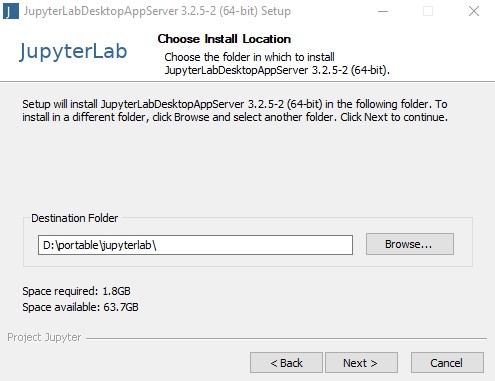
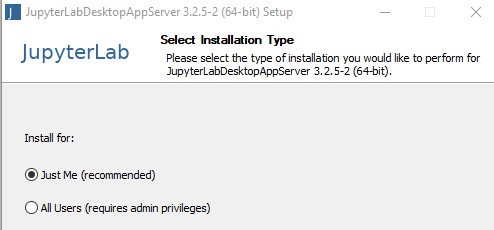
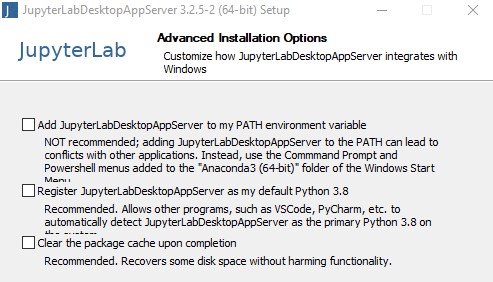
- copier le dossier "xx" dans votre clé usb, ou sur autre emplacement (environ 4Go)
- puis désinstaller si ce n'est utile sur cette machine : attention la procédure de désinstallation n'est pas simple, cf sur le site à https://github.com/jupyterlab/jupyterlab-desktop/blob/master/user-guide.md#uninstalling-jupyterlab-desktop
- ajouter la macro-commande "start.bat" au dessus du dossier jupyterLab, elle doit contenir les instructions suivantes :
@echo on
set jupyterPath=%~dp0
set pythonPath=%jupyterPath%\resources\jlab_server
set PATH=%pythonPath%;%PATH%
cd %jupyterPath%\resources\jlab_server\condabin\
call activate.bat
cd %jupyterPath%
JupyterLab.exe
2. usage
- se déplacer dans le dossier de la macro, puis l'executer (attention : le lancement peut prendre du temps...)
- ouvrir un dossier dédié à vos applications JupyterLab, puis créer un nouveau "notebook" et dans la fenêtre de code ajouter les lignes de python suivantes
x = 2 + 3
print(x)
- finalement executer ce bloc